هارد شناسایی نمیشود؟
(علتها، راهکارهای رفع مشکل و امکان بازیابی اطلاعات)
اگر هارد شما توسط کامپیوتر شناسایی نمیشود، قبل از هر اقدامی دست نگه دارید.
بسیاری از کاربران پس از مواجه شدن با این مشکل، هارد را فرمت میکنند، ویندوز را مجدداً نصب میکنند یا انواع نرمافزارهای ریکاوری را امتحان میکنند؛ در حالی که این اقدامات در برخی شرایط میتواند شانس بازیابی اطلاعات را کاهش دهد و حتی باعث آسیب بیشتر به هارد شود.
خبر خوب این است که شناسایی نشدن هارد همیشه به معنای از دست رفتن اطلاعات نیست. گاهی مشکل تنها به یک کابل معیوب، پورت USB خراب، تنظیمات BIOS یا درایورهای ویندوز مربوط میشود. اما در برخی موارد نیز عدم شناسایی هارد میتواند نشانه خرابیهای جدیتری مانند بدسکتور شدید، آسیب فریمور (Firmware)، خرابی هد، سوختن برد هارد یا نقص در کنترلر SSD باشد.
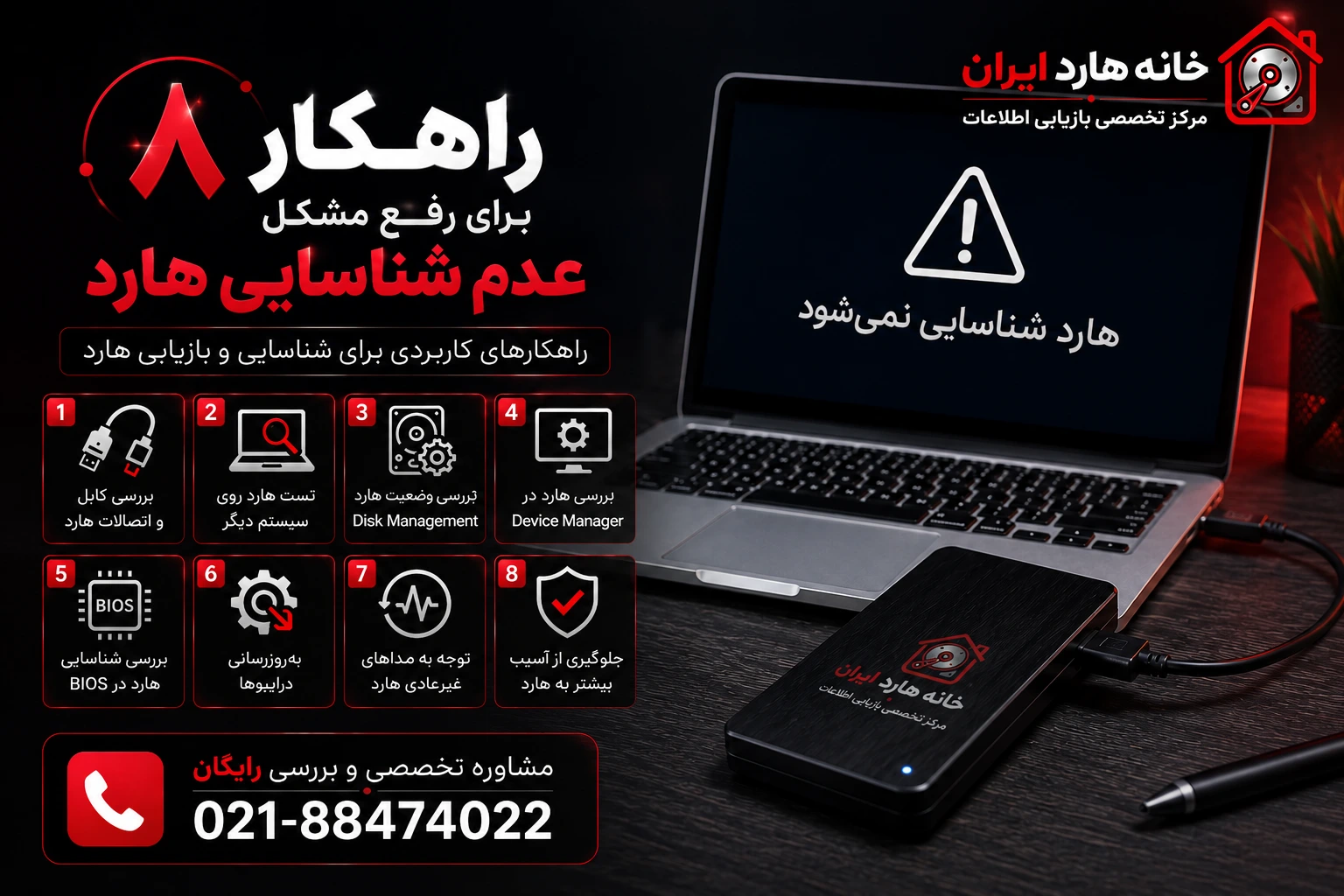
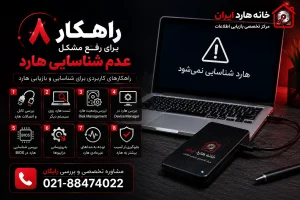
در ادامه ابتدا 8 راهکار ساده و کاربردی برای رفع مشکل عدم شناسایی هارد را بررسی میکنیم. سپس به سراغ دلایل تخصصیتر میرویم و توضیح میدهیم در چه شرایطی باید استفاده از هارد را متوقف کنید و برای بازیابی اطلاعات از تجهیزات تخصصی کمک بگیرید.
اگر هارد اکسترنال شما در ویندوز نمایش داده نمیشود، هارد اینترنال در BIOS شناسایی نمیشود، SSD ناگهان از سیستم ناپدید شده است یا هارد پس از ضربه، نوسان برق یا بدسکتور دیگر قابل دسترسی نیست، این راهنما میتواند به شما در تشخیص علت مشکل و انتخاب بهترین راهحل کمک کند.
۱. کابل و اتصالات هارد را بررسی کنید
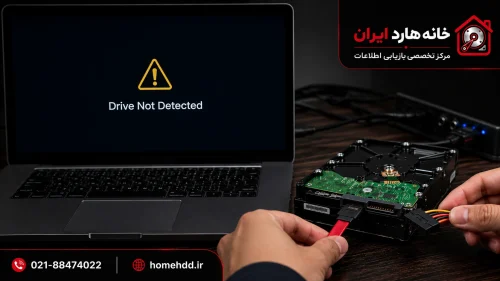
یکی از رایجترین دلایل عدم شناسایی هارد، خرابی کابل یا وجود مشکل در اتصالات است. این موضوع بهویژه در هاردهای اکسترنال و هاردهای SATA بسیار شایع است و در بسیاری از موارد بدون نیاز به تعمیر هارد قابل رفع خواهد بود.
اگر هارد اکسترنال توسط ویندوز شناسایی نمیشود، ابتدا کابل USB را بررسی کنید. همچنین در هاردهای اینترنال بهتر است از اتصال صحیح کابل SATA و کابل برق اطمینان حاصل کنید.
برای اطمینان بیشتر:
از یک کابل سالم استفاده کنید.
هارد را به پورت USB دیگری متصل کنید.
در هاردهای اینترنال ، کابل SATA را مجدداً متصل کنید.
در صورت امکان هارد را بدون هاب USB به سیستم متصل نمایید.
⚠️ اگر هارد پس از بررسی کابل و اتصالات همچنان شناسایی نمیشود یا صداهای غیرعادی مانند کلیک و تقتق تولید میکند، احتمال خرابی سختافزاری وجود دارد و بهتر است از روشن و خاموش کردن مکرر آن خودداری کنید.
۲. هارد را روی سیستم دیگری تست کنید
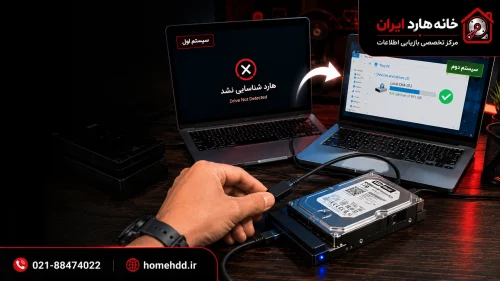
گاهی علت عدم شناسایی هارد به خود هارد مربوط نیست و مشکل از پورت USB، مادربرد، درایورها یا تنظیمات سیستم است. به همین دلیل توصیه میشود هارد را روی یک کامپیوتر یا لپتاپ دیگر نیز آزمایش کنید.
اگر هارد روی سیستم دوم شناسایی شد، احتمالاً مشکل از ویندوز، درایورها یا سختافزار کامپیوتر شما است. همچنین در هاردهای اینترنال میتوانید از یک پورت SATA دیگر روی مادربرد استفاده کنید.
این تست ساده میتواند مشخص کند که مشکل از هارد است یا از سیستمی که به آن متصل شده است.
۳. وضعیت هارد را در Disk Management بررسی کنید
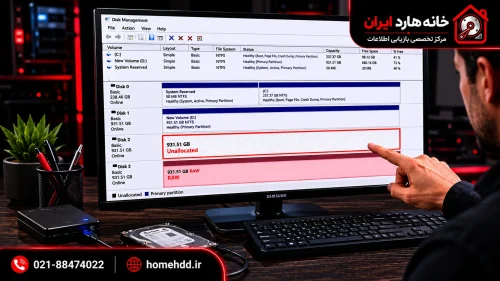
اگر هارد در This PC یا My Computer نمایش داده نمیشود، به این معنا نیست که کاملاً توسط ویندوز شناسایی نشده است. در بسیاری از موارد هارد در بخش Disk Management قابل مشاهده است اما به دلیل مشکلات پارتیشن یا فایل سیستم در دسترس قرار نمیگیرد.
برای بررسی این موضوع کلیدهای Win + X را فشار داده و وارد Disk Management شوید. اگر هارد در این بخش نمایش داده شود، معمولاً مشکل به حذف پارتیشن، RAW شدن هارد یا اختصاص نداشتن Drive Letter مربوط میشود.
نمایش هارد در Disk Management معمولاً نشانه مثبتی است و در بسیاری از این شرایط امکان بازیابی اطلاعات وجود دارد.
۴. هارد را در Device Manager بررسی کنید
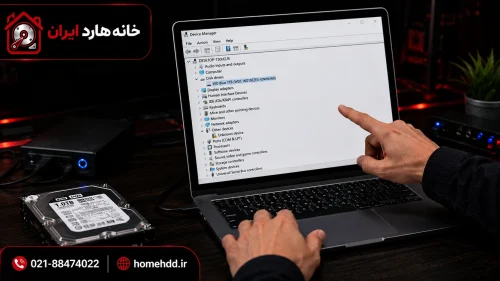
در برخی مواقع هارد توسط ویندوز شناسایی شده است اما به دلیل مشکلات درایور یا خطاهای سختافزاری در This PC نمایش داده نمیشود. یکی از بهترین راهها برای بررسی این موضوع، مراجعه به بخش Device Manager ویندوز است.
برای دسترسی به این بخش، کلیدهای Win + X را فشار داده و گزینه Device Manager را انتخاب کنید. سپس بخش Disk Drives را باز کنید و بررسی نمایید که آیا هارد یا SSD شما در این قسمت نمایش داده میشود یا خیر.
اگر کنار نام هارد علامت زرد رنگ یا خطا مشاهده میکنید، ممکن است مشکل به درایور دستگاه یا ارتباط ویندوز با هارد مربوط باشد. در این شرایط میتوانید درایور را بهروزرسانی کرده یا یکبار دستگاه را حذف و مجدداً راهاندازی کنید.
نمایش هارد در Device Manager معمولاً نشانه مثبتی است و نشان میدهد که سیستم حداقل توانسته سختافزار را شناسایی کند، حتی اگر هنوز به اطلاعات آن دسترسی نداشته باشد.
۵. شناسایی هارد در BIOS را بررسی کنید
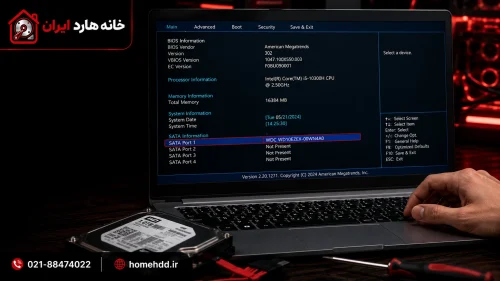
اگر هارد در ویندوز نمایش داده نمیشود، بهتر است بررسی کنید که آیا در BIOS یا UEFI سیستم شناسایی شده است یا خیر. این مرحله یکی از مهمترین روشها برای تشخیص علت عدم شناسایی هارد محسوب میشود.
هنگام روشن شدن کامپیوتر وارد BIOS شوید و بخش Storage ، SATA Configuration یا Boot Devices را بررسی کنید. اگر نام هارد یا SSD در این قسمت نمایش داده شود، معمولاً مشکل به ویندوز، پارتیشنبندی یا فایل سیستم مربوط است.
اما اگر هارد در BIOS نیز شناسایی نشود، احتمال وجود مشکلاتی مانند خرابی کابل SATA، آسیب فریمور، خرابی برد الکترونیکی یا نقص سختافزاری هارد بیشتر خواهد بود.
بررسی وضعیت هارد در BIOS میتواند به شما کمک کند که سریعتر منبع اصلی مشکل را تشخیص دهید و از انجام اقدامات غیرضروری جلوگیری کنید.
۶. درایورها را بهروزرسانی کنید

در برخی موارد علت عدم شناسایی هارد به خود هارد مربوط نیست و مشکل از درایورهای ویندوز یا کنترلرهای ذخیرهسازی سیستم است. این موضوع بهویژه پس از نصب ویندوز، بهروزرسانی سیستم عامل یا تعویض سختافزار بیشتر مشاهده میشود.
برای بررسی این مورد وارد Device Manager شوید و بخشهای Disk Drives و IDE ATA/ATAPI Controllers یا Storage Controllers را بررسی کنید. اگر کنار یکی از دستگاهها علامت زرد رنگ مشاهده میکنید، احتمال وجود مشکل در درایورها وجود دارد.
در چنین شرایطی میتوانید :
• درایور دستگاه را بهروزرسانی کنید.
• از گزینه Scan for Hardware Changes استفاده کنید.
• درایور را حذف و مجدداً نصب کنید.
• آخرین درایورهای مادربرد را از سایت سازنده دریافت نمایید.
در بسیاری از موارد، بهروزرسانی درایورها میتواند مشکل شناسایی نشدن هارد، SSD یا هارد اکسترنال را برطرف کند؛ بهخصوص زمانی که هارد از نظر سختافزاری سالم باشد.
۷. به صداهای غیرعادی هارد توجه کنید
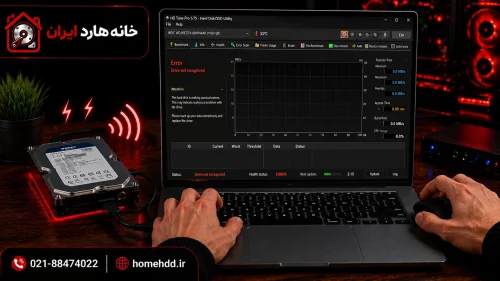
اگر هارد شناسایی نمیشود، به صداهایی که از آن شنیده میشود نیز توجه کنید. در بسیاری از موارد، صدای هارد میتواند سرنخ مهمی درباره علت خرابی هارد باشد.
هاردهای مکانیکی (HDD) معمولاً هنگام کار صدایی یکنواخت و طبیعی تولید میکنند. اما شنیدن صداهایی مانند تقتق، کلیکهای مداوم، بوق، چرخش نامنظم یا توقف ناگهانی موتور میتواند نشانه خرابی هد، آسیب پلاتر یا مشکلات الکترونیکی باشد.
در مقابل، SSDها هیچ قطعه متحرکی ندارند و بهطور طبیعی هیچ صدایی تولید نمیکنند. بنابراین عدم شناسایی SSD معمولاً به خرابی کنترلر، فریمور یا مدارهای الکترونیکی مربوط میشود.
توجه به علائم صوتی هارد میتواند به تشخیص سریعتر مشکل و انتخاب روش مناسب برای بازیابی اطلاعات کمک کند.
۸. بررسی کنید که هارد دارای Drive Letter باشد
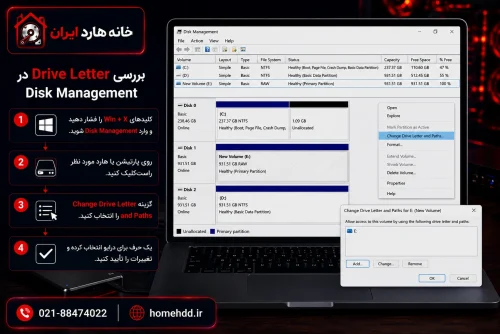
گاهی اوقات هارد توسط ویندوز شناسایی میشود اما در This PC یا My Computer نمایش داده نمیشود. یکی از دلایل رایج این مشکل، اختصاص نداشتن Drive Letter به پارتیشن هارد است.
برای بررسی این موضوع وارد Disk Management شوید. اگر هارد در این بخش نمایش داده میشود اما هیچ حرفی مانند D ، E یا F برای آن تعریف نشده است، میتوانید با انتخاب گزینه Change Drive Letter and Paths یک Drive Letter جدید به آن اختصاص دهید.
این مشکل معمولاً پس از نصب ویندوز، اتصال چند هارد به سیستم یا تغییرات پارتیشنبندی مشاهده میشود و در بسیاری از موارد بدون نیاز به تعمیر هارد قابل رفع است.
اگر هارد در Disk Management نمایش داده میشود اما وضعیت آن به صورت RAW، Unallocated یا Unknown نمایش داده شده است، از فرمت کردن آن خودداری کنید؛ زیرا در بسیاری از این شرایط همچنان امکان بازیابی اطلاعات وجود دارد.
چرا هارد شناسایی نمیشود؟

(بررسی مهمترین دلایل عدم شناسایی هارد)
اگر پس از انجام راهکارهای بالا همچنان هارد توسط سیستم شناسایی نمیشود، احتمالاً مشکل به خرابیهای نرمافزاری یا سختافزاری جدیتری مربوط است.
در برخی موارد هارد در Disk Management نمایش داده میشود اما امکان دسترسی به اطلاعات وجود ندارد. گاهی نیز هارد در BIOS شناسایی نمیشود یا ظرفیت آن بهدرستی نمایش داده نمیشود. هر یک از این علائم میتوانند نشانه نوع خاصی از خرابی باشند.
شناخت علت اصلی عدم شناسایی هارد اهمیت زیادی دارد؛ زیرا روش رفع مشکل و امکان بازیابی اطلاعات در هر سناریو متفاوت است. برای مثال حذف شدن پارتیشن معمولاً با خرابی هد هارد تفاوت کامل دارد و هرکدام نیازمند روش متفاوتی برای بازیابی اطلاعات هستند.
در ادامه رایجترین دلایل عدم شناسایی هارد، SSD و هارد اکسترنال را بررسی میکنیم.
۱. حذف یا آسیب دیدن پارتیشن (Partition Loss)
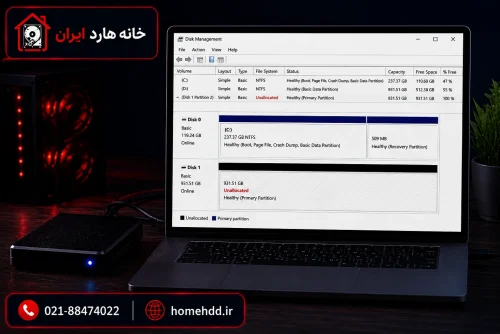
یکی از رایجترین دلایل عدم شناسایی هارد، حذف شدن یا آسیب دیدن پارتیشنها است. در این حالت هارد معمولاً توسط BIOS و حتی Disk Management شناسایی میشود، اما در ویندوز نمایش داده نمیشود یا امکان دسترسی به اطلاعات آن وجود ندارد.
این مشکل ممکن است پس از نصب مجدد ویندوز، فرمت اشتباه، تغییرات پارتیشنبندی، استفاده از نرمافزارهای مدیریت دیسک یا حتی قطع ناگهانی برق رخ دهد. در برخی موارد نیز جدول پارتیشن (Partition Table) آسیب میبیند و سیستم عامل دیگر قادر به شناسایی ساختار اطلاعات هارد نخواهد بود.
نشانههای حذف یا آسیب دیدن پارتیشن :
- پارتیشنها در ویندوز دیده نمیشوند.
- هارد در Disk Management نمایش داده میشود.
- پیامهایی مانند “Drive Not Accessible” نمایش داده میشود.
- بخشی از فضای هارد به صورت Unallocated نمایش داده میشود.
- ظرفیت هارد نمایش داده میشود اما اطلاعات قابل مشاهده نیستند.
۲. RAW شدن هارد (RAW File System)
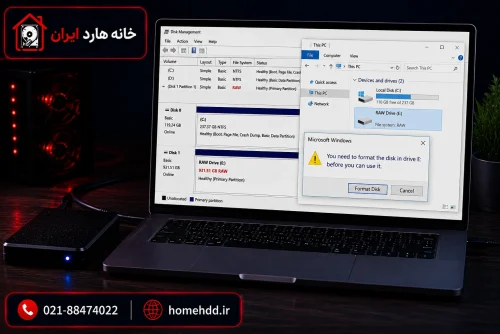
یکی از شایعترین دلایل عدم شناسایی هارد، RAW شدن فایل سیستم است. در این وضعیت، هارد توسط ویندوز شناسایی میشود اما سیستم عامل قادر به خواندن اطلاعات آن نیست و دسترسی به فایلها امکانپذیر نخواهد بود.
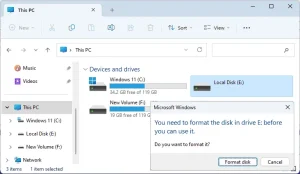
در بسیاری از موارد هنگام باز کردن هارد با پیغامهایی مانند:
“You need to format the disk before you can use it”
مواجه میشوید. این خطا معمولاً نشان میدهد که ساختار فایل سیستم (NTFS ، FAT32 یا exFAT) آسیب دیده و ویندوز هارد را به صورت RAW تشخیص داده است.
نشانههای RAW شدن هارد :
- خطای “Drive is not accessible” نمایش داده میشود
- هارد در ویندوز نمایش داده میشود اما باز نمیشود.
- فایل سیستم به صورت RAW نمایش داده میشود.
- درخواست فرمت کردن هارد ظاهر میشود.
- دسترسی به فایلها امکانپذیر نیست.
۳. بدسکتور شدید (Severe Bad Sectors)
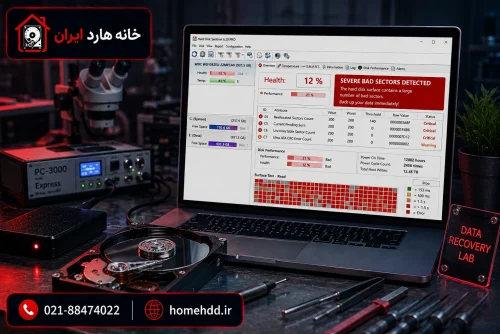
بدسکتور یکی از رایجترین دلایل عدم شناسایی هارد است. زمانی که تعداد زیادی از سکتورهای هارد آسیب ببینند، سیستم عامل ممکن است نتواند اطلاعات را بهدرستی بخواند و هارد به کندی شناسایی شود یا بهطور کامل از دسترس خارج گردد.
بدسکتور میتواند در اثر فرسودگی هارد، ضربه، نوسانات برق یا مشکلات سختافزاری ایجاد شود. در مراحل اولیه معمولاً هارد کند میشود، فایلها دیر باز میشوند یا سیستم هنگام دسترسی به اطلاعات هنگ میکند. اما با افزایش تعداد بدسکتورها، احتمال شناسایی نشدن هارد نیز وجود دارد.
نشانههای بدسکتور شدید :
- کندی غیرعادی هارد
- نمایش خطا هنگام کپی اطلاعات
- صداهای غیرعادی در هارد دیسک
- شناسایی نشدن هارد پس از مدتی استفاده
- هنگ کردن سیستم هنگام دسترسی به فایلها
در بسیاری از موارد، ادامه استفاده از هارد دارای بدسکتور میتواند باعث گسترش آسیب و کاهش شانس بازیابی اطلاعات شود.
۴. خرابی Firmware هارد (Firmware Corruption)
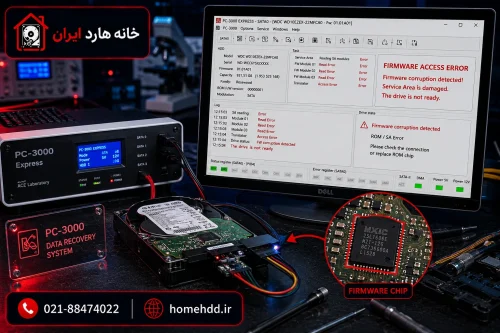
Firmware در واقع سیستم عامل داخلی هارد دیسک است که وظیفه مدیریت ارتباط بین برد الکترونیکی، هد، پلاتر و سیستم عامل را بر عهده دارد. اگر Firmware دچار آسیب شود، هارد ممکن است بهطور کامل از دسترس خارج شده و توسط BIOS یا ویندوز شناسایی نشود.
این مشکل بیشتر در برخی مدلهای هارد وسترن دیجیتال (WD)، سیگیت (Seagate) و توشیبا مشاهده میشود و معمولاً پس از نوسانات برق، خرابی ماژولهای سیستمی یا آسیب دیدن اطلاعات سرویس اریا (Service Area) رخ میدهد.
نشانههای خرابی Firmware :
- هارد در BIOS شناسایی نمیشود.
- ظرفیت هارد اشتباه نمایش داده میشود.
- هارد به صورت ناگهانی از سیستم حذف میشود.
- هارد با مدل نامشخص (Unknown Device) شناخته میشود.
- هارد روشن میشود اما امکان دسترسی به اطلاعات وجود ندارد.
در بسیاری از موارد، خرابی Firmware به معنای از بین رفتن اطلاعات نیست و با استفاده از تجهیزات تخصصی مانند PC-3000 امکان دسترسی مجدد به اطلاعات وجود دارد.
۵. خرابی برد هارد (PCB Failure)
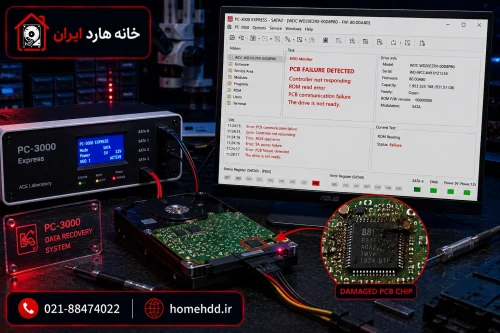
برد الکترونیکی یا PCB یکی از مهمترین قطعات هارد دیسک است که وظیفه تأمین برق و مدیریت ارتباط هارد با سیستم را بر عهده دارد. در صورت خرابی این بخش، هارد ممکن است بهطور کامل از دسترس خارج شود و توسط BIOS یا ویندوز شناسایی نشود.
خرابی برد معمولاً در اثر نوسانات برق، استفاده از آداپتور نامناسب، اتصال اشتباه منبع تغذیه یا آسیب دیدن قطعات الکترونیکی ایجاد میشود. این مشکل در هاردهای اکسترنال نیز ممکن است به دلیل خرابی برد USB رخ دهد.
نشانههای خرابی برد هارد :
- هارد هیچ واکنشی نشان نمیدهد.
- بوی سوختگی از هارد احساس میشود.
- هارد در BIOS و ویندوز شناسایی نمیشود.
- هارد روشن نمیشود یا موتور آن نمیچرخد.
- آثار سوختگی یا آسیب روی برد مشاهده میشود.
در بسیاری از موارد خرابی برد به معنای از بین رفتن اطلاعات نیست. اما تعویض برد هارد فرآیندی تخصصی است و در بسیاری از مدلها نیاز به انتقال اطلاعات ROM و تنظیمات اختصاصی هارد به برد جدید وجود دارد.
۶. خرابی هد هارد (Head Failure)
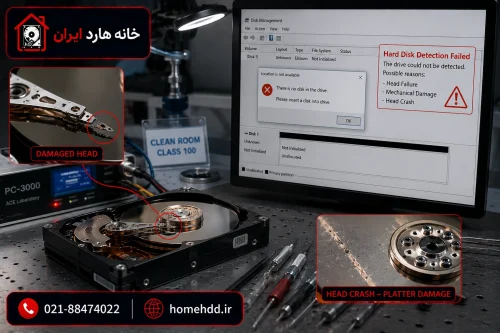
هد هارد وظیفه خواندن و نوشتن اطلاعات روی پلاتر را بر عهده دارد. در صورت خرابی هد، هارد ممکن است روشن شود و حتی موتور آن شروع به چرخش کند، اما اطلاعات قابل دسترس نباشند و هارد توسط سیستم شناسایی نشود.
خرابی هد معمولاً در اثر ضربه، سقوط هارد، استهلاک قطعات مکانیکی یا تماس هد با سطح پلاتر رخ میدهد. این مشکل یکی از جدیترین خرابیهای هارد دیسک محسوب میشود و در بسیاری از موارد نیاز به جراحی هارد در محیط کلین روم دارد.
نشانههای خرابی هد هارد :
- شنیدن صدای تقتق یا کلیک مداوم
- شناسایی لحظهای و قطع شدن هارد
- شناسایی نشدن هارد در BIOS یا ویندوز
- روشن شدن هارد بدون دسترسی به اطلاعات
- کندی شدید یا توقف کامل دسترسی به فایلها
۷. خرابی کنترلر SSD (SSD Controller Failure)
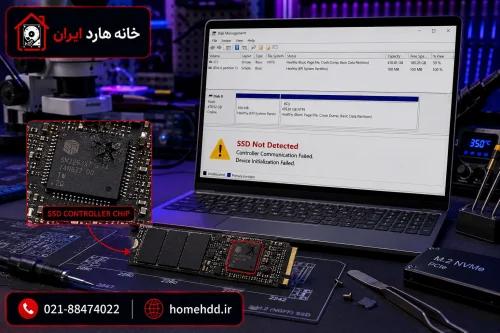
کنترلر SSD مهمترین قطعه پردازشی در حافظههای SSD است و وظیفه مدیریت ارتباط بین چیپهای NAND و سیستم را بر عهده دارد. در صورت خرابی کنترلر، SSD ممکن است بهطور ناگهانی از سیستم ناپدید شود و دیگر توسط BIOS یا ویندوز شناسایی نشود.
این مشکل معمولاً بر اثر نوسانات برق، ایرادات الکترونیکی، افزایش دما، نقص فریمور یا استهلاک قطعات داخلی SSD ایجاد میشود. برخلاف هاردهای مکانیکی، SSD هیچ صدای غیرعادی تولید نمیکند و در بسیاری از موارد بدون هیچ هشدار قبلی از دسترس خارج میشود.
نشانههای خرابی کنترلر SSD :
- سیستم عامل بوت نمیشود.
- SSD در BIOS شناسایی نمیشود.
- SSD ناگهان از ویندوز حذف میشود.
- ظرفیت SSD به صورت 0MB نمایش داده میشود.
- SSD به صورت Unknown Device شناخته میشود.
خرابی کنترلر SSD لزوماً به معنای از بین رفتن اطلاعات نیست. در بسیاری از موارد با استفاده از تجهیزات تخصصی و روشهای پیشرفته بازیابی اطلاعات SSD، امکان استخراج اطلاعات از چیپهای حافظه وجود دارد.
۸. خرابی چیپهای حافظه NAND

تمام اطلاعات موجود در SSD داخل چیپهای حافظه NAND ذخیره میشوند. اگر این چیپها دچار آسیب شوند، SSD ممکن است بهطور کامل از دسترس خارج شود یا بخشی از اطلاعات دیگر قابل خواندن نباشد.
خرابی NAND معمولاً در اثر استهلاک شدید، نوسانات برق، مشکلات الکترونیکی، افزایش دما یا آسیب فیزیکی به برد SSD رخ میدهد. در برخی موارد نیز SSD بهطور ناگهانی از سیستم حذف میشود و دیگر توسط BIOS یا ویندوز شناسایی نخواهد شد.
نشانههای خرابی چیپهای NAND
- SSD ظرفیت اشتباه نمایش میدهد.
- فایلها باز نمیشوند یا آسیبدیده هستند.
- SSD در BIOS یا ویندوز شناسایی نمیشود.
- اطلاعات به صورت ناقص نمایش داده میشوند.
- SSD به صورت ناگهانی از دسترس خارج میشود.
خرابی چیپهای NAND یکی از پیچیدهترین مشکلات SSD محسوب میشود و بازیابی اطلاعات آن معمولاً نیازمند تجهیزات تخصصی، پروگرامرهای NAND و فرآیندهای پیشرفته استخراج داده است. با این حال، در بسیاری از موارد همچنان امکان بازیابی بخشی یا تمام اطلاعات وجود دارد.
آیا در صورت شناسایی نشدن هارد امکان بازیابی اطلاعات وجود دارد؟
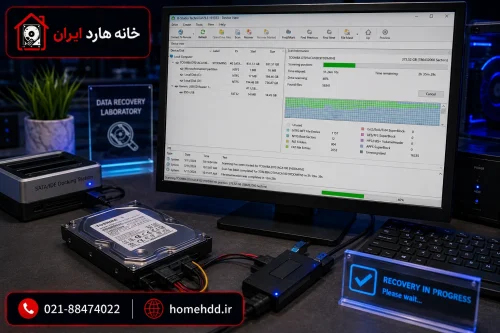
بله، در بسیاری از موارد عدم شناسایی هارد به معنای از بین رفتن اطلاعات نیست.
امکان بازیابی اطلاعات به علت اصلی خرابی بستگی دارد. برای مثال در مشکلاتی مانند حذف پارتیشن، RAW شدن هارد، خرابی Firmware یا حتی برخی خرابیهای سختافزاری، همچنان میتوان به اطلاعات دسترسی پیدا کرد و آنها را بازیابی نمود.
البته هرچه تعداد دفعات روشن کردن هارد، تست کردن با نرمافزارهای مختلف یا تلاش برای فرمت کردن بیشتر شود، احتمال آسیب به اطلاعات نیز افزایش پیدا میکند. به همین دلیل توصیه میشود در صورت شناسایی نشدن هارد، از انجام اقدامات غیرضروری خودداری کنید تا شانس بازیابی اطلاعات حفظ شود.
در خانه هارد، ابتدا علت اصلی عدم شناسایی هارد مشخص میشود و سپس مناسبترین روش برای بازیابی اطلاعات انتخاب خواهد شد.
هنگام شناسایی نشدن هارد چه کارهایی را نباید انجام دهیم؟
یکی از مهمترین عوامل موفقیت در بازیابی اطلاعات، جلوگیری از انجام اقدامات اشتباه پس از شناسایی نشدن هارد است. بسیاری از مواردی که در ابتدا قابل بازیابی هستند، به دلیل دستکاریهای غیرضروری پیچیدهتر میشوند.
در صورت شناسایی نشدن هارد از انجام موارد زیر خودداری کنید:
هارد را فرمت نکنید
فرمت کردن هارد ممکن است ساختار فایلها و اطلاعات پارتیشن را تغییر دهد و فرآیند بازیابی اطلاعات را دشوارتر کند.
چندین نرمافزار ریکاوری را امتحان نکنید
اجرای مکرر نرمافزارهای بازیابی روی هارد آسیبدیده میتواند باعث فشار بیشتر به هارد و افزایش احتمال آسیب به اطلاعات شود.
دستور CHKDSK اجرا نکنید
در برخی خرابیهای فایل سیستم، اجرای CHKDSK میتواند باعث تغییر ساختار فایلها و از بین رفتن بخشی از اطلاعات شود.
هارد را باز نکنید
باز کردن هارد در محیط معمولی باعث ورود گرد و غبار به داخل هارد شده و احتمال آسیب دائمی به پلاتر را افزایش میدهد.
در صورت شنیدن صدای تقتق، هارد را خاموش کنید
ادامه استفاده از هاردی که صدای غیرعادی تولید میکند ممکن است باعث آسیب بیشتر به هد و سطح پلاتر شود.
بازیابی هارد شناسایی نشده در خانه هارد
عدم شناسایی هارد همیشه به معنای از بین رفتن اطلاعات نیست. در بسیاری از موارد، حتی هاردهایی که در BIOS یا ویندوز شناسایی نمیشوند نیز قابل بازیابی هستند.
در خانه هارد، ابتدا علت اصلی خرابی مشخص میشود و سپس مناسبترین روش بازیابی انتخاب خواهد شد. این فرآیند بسته به نوع خرابی میتواند شامل بازیابی نرمافزاری، تعمیر Firmware، تعویض برد، جراحی هد یا استخراج اطلاعات از SSD باشد.
مزایای بازیابی اطلاعات در خانه هارد
- حفظ محرمانگی کامل اطلاعات مشتریان
- امکان جراحی هارد در شرایط کنترلشده
- تجهیزات تخصصی PC-3000 برای HDD و SSD
- بیش از دو دهه تجربه در حوزه بازیابی اطلاعات
- بررسی اولیه و اعلام نتیجه پیش از تحویل اطلاعات
- پشتیبانی از انواع هارد، SSD، سرور و تجهیزات ذخیرهسازی
اگر هارد شما توسط سیستم شناسایی نمیشود، قبل از انجام اقدامات غیرضروری، بهتر است علت اصلی مشکل مشخص شود. در بسیاری از موارد، اطلاعات همچنان روی هارد وجود دارند و امکان بازیابی آنها فراهم است.

سلام، من چند روز گذشته هارد اکسترنالم رو به کامپیوتر وصل کردم، ولی هیچ چیزی نشون نداد روی سیستم . نه توی This PC هارد رو دیدم و نه وقتی وارد Disk Management میشم. جالب اینجاست که وقتی دستم رو روی هارد میذارم، حس میکنم روشنه و دیسکش داره میچرخه. میخواستم بدونم مشکلش چیه و چرا با اینکه هارد روشن میشه، سیستم چرا اصلاً نمیشناستش؟
با سلام و وقت بخیر خدمت شما
ببینید جناب شکیبا اینکه هارد شما روشن میشه و دیسکش میچرخه، لزوماً به معنی سالم بودنش نیست. ممکنه مشکل از کابل یا پورت USB، برد هارد یا قطعات داخلیش باشه.
پیشنهاد میکنم اول با یک کابل و پورت دیگه امتحانش کنی. اگه باز هم شناسایی نشد، بهتره برای بررسی تخصصی اقدام کنی.
فقط اگه اطلاعات مهمی داخل هارد داری، فعلاً فرمتش نکن و اگر صدای تقتق میده، از روشن کردن مجددش خودداری کن.