مرکز تخصصی ریکاوری هارد RAW شده
خانه هارد ایران بهعنوان بهترین مرکز ریکاوری هارد RAW شده در تهران با سالها تجربه و بهرهگیری از تجهیزات پیشرفته، امکان ریکاوری پارتیشن RAW شده از انواع حافظه های ذخیره سازی از جمله هارد اکسترنال ، اینترنال ، هارد SSD و همچنین فلش مموری را فراهم کرده است. اگر با روشهای نرمافزاری موفق به ریکاوری هارد RAW شده نشده اید ، متخصصان ما میتوانند با بالاترین درصد موفقیت، اطلاعات هارد RAW شده را بازیابی کنند.
فرمت RAW در هارد چیست؟
فرمت RAW در واقع به معنای ناشناخته بودن فایلسیستم برای سیستمعامل است. در شرایط عادی، هارد دیسکها با فرمتهایی مانند NTFS، FAT32 یا exFAT شناسایی میشوند و امکان ذخیره و دسترسی به دادهها را فراهم میکنند. اما زمانی که ساختار فایلسیستم آسیب ببیند یا جدول پارتیشن خراب شود، ویندوز یا هر سیستمعامل دیگری نمیتواند نوع فرمت را تشخیص دهد و آن را به صورت RAW نمایش میدهد.
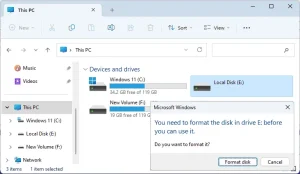
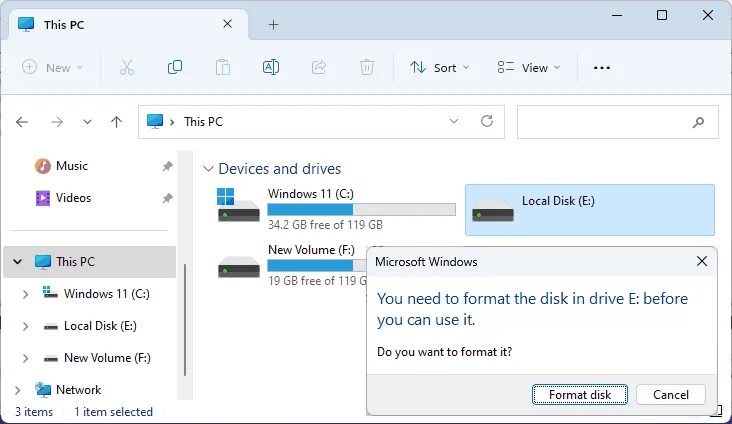
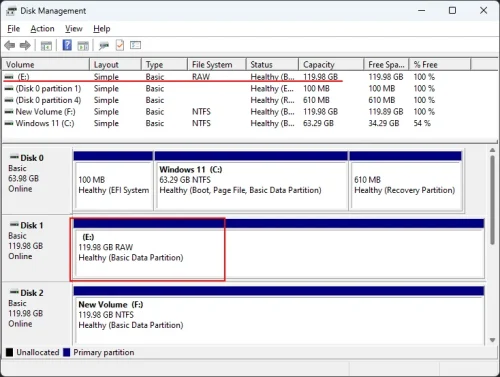
این حالت معمولاً با نشانههایی مانند عدم نمایش صحیح ظرفیت هارد (۰ بایت)، دریافت پیام ارور فرمت “You need to format the disk before you can use it”، و همچنین ظاهر شدن وضعیت RAW در بخش Disk Management همراه است. همچنین کاربر متوجه میشود که امکان باز کردن، انتقال یا کپی فایلها وجود ندارد. هنگامی که یک پارتیشن به حالت RAW در میآید، هارد معمولاً در BIOS شناسایی میشود، اما سیستمعامل قادر به خواندن ساختار فایلسیستم و نمایش اطلاعات آن نیست.در چنین شرایطی هرگز نباید هارد را فرمت یا روی آن اطلاعات جدیدی ذخیره کنید، زیرا این کار شانس بازیابی را کاهش میدهد. بهترین اقدام این است که وضعیت RAW بودن را تنها در Disk Management بررسی کرده و بدون تغییر فرمت از نرمافزارهای تخصصی بازیابی اطلاعات استفاده کنید. اگر هارد نشانههای سختافزاری مانند صداهای غیرعادی یا شناسایی نشدن در BIOS دارد، باید از هرگونه دستکاری خودداری کرده و برای جلوگیری از آسیب بیشتر به مرکز تخصصی بازیابی اطلاعات مراجعه کنید.
بازیابی اطلاعات هارد RAW شده
اولین دغدغهی کاربر پس از RAWشدن هارد دیسک نگرانی از دست رفتن اطلاعات است . این مورد یکی از رایجترین خطاهای مربوط به فایلسیستم است و کاربران زیادی با آن روبهرو میشوند. خوشبختانه راههایی برای ریکاوری هارد RAW شده وجود دارد که میتواند دسترسی دوباره به اطلاعات را امکانپذیر کند، بدون اینکه نیاز به فرمت کامل داشته باشید. سه روش اصلی در این زمینه عبارتاند از:
۱. استفاده از نرم افزار ریکاوری پارتیشن raw
نرمافزارEaseUS Partition Master یکی از ابزارهای قدرتمند برای ریکاوری پارتیشن raw شده است. این برنامه قادر است پارتیشن RAW شده را اسکن کرده و پس از شناسایی ساختار فایلسیستم، امکان بازیابی اطلاعات هارد با فرمت raw را فراهم کند تا اطلاعات از دست رفته دوباره در اختیار شما قرار گیرد. همچنین شما می توانید از این نرم افزار برای ریکاوری هارد اکسترنال RAW شده نیز استفاده کنید.
۲. تبدیل فرمت raw به ntfs بدون پاک شدن اطلاعات
- ابتدا کلید ترکیبی Win + R را بزنید تا پنجره Run باز شود.
- سپس عبارت cmd را تایپ کرده و روی گزینه Run as Administrator کلیک کنید.
- در پنجرهی باز شده دستور زیر را وارد کرده و Enter بزنید convert drive letter: /fs:NTFS :
(بهجای drive letter: نام پارتیشن RAWشده خود را وارد کنید)
- در آخر پس انجام این فرآیند منتظر بمانید تا پارتیشن RAW به NTFS تبدیل گردد.
۳. مراجعه به مرکز تخصصی ریکاوری
اگر پس از انجام روش های ذکر شده همچنان امکان دسترسی به پارتیشن هارد RAW شده فراهم نشد ، بهترین گزینه مراجعه به مرکز تخصصی ریکاوری هارد RAW شده است. در این مراکز ، کارشناسان با تجهیزات پیشرفته امکان بازیابی اطلاعات هارد با فرمت RAW را با بالاترین درصد موفقیت فراهم میکنند.
تعمیر هارد raw شده
یکی از سادهترین روشها برای برای تعمیر هارد RAW شده استفاده ازDisk Management ویندوز است. با این ابزار میتوانید وضعیت پارتیشنها را بررسی کنید و با تغییر Drive Letter میتوانید پارتیشن هارد RAW شده را ریکاوری کنید.
گام ۱: باز کردن Disk Management
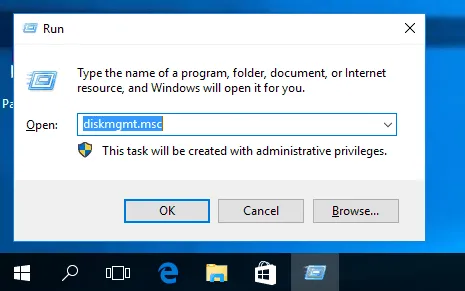
- کلیدهای Win + R را فشار دهید تا پنجره Run باز شود.
- عبارت diskmgmt.msc را تایپ کرده و Enter بزنید.
گام ۲: شناسایی هارد RAW شده
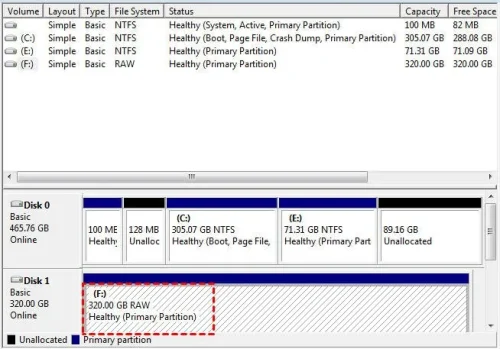
- در پنجره Disk Management، هارد خود را پیدا کنید. هارد RAW معمولاً با وضعیتRAW یا بدون فرمت مشخص میشود و ظرفیت آن ممکن است به درستی نمایش داده نشود.
گام ۳: تغییر Drive Letter
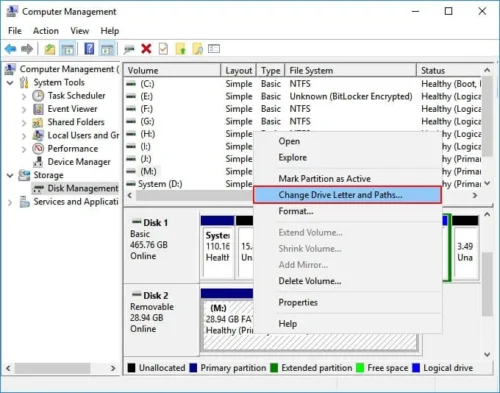
- روی پارتیشن RAW کلیک راست کنید و گزینه Change Drive Letter and Paths را انتخاب کنید.
- روی Add یا Change کلیک کرده و یک حرف جدید برای درایو انتخاب کنید، سپس OK بزنید.
گام ۴: بررسی دسترسی به هارد
- پس از تغییر Drive Letter، هارد را در File Explorer بررسی کنید. با انجام این مراحل سیستم عامل میتواند جدول پارتیشن هارد را شناسایی کند و مجددا به اطلاعات آن دسترسی پیدا کنید.